游標軌跡
· 閱讀時間約 1 分鐘 ┊ 純文字版
好用的軟體和工具,以及軟體的怪現象
檢視所有標籤Simon Tatham 是一個英國程式設計師,他最有名的作品是自由軟體 PuTTY──一個可以在 Windows 上連線到遠端主機的工具。除了 PuTTY 之外,他還寫過許多實用的終端機小工具,甚至還做過一個自由的五線譜字型!
今天要推薦的,是 Simon Tatham 寫的益智遊戲合輯,叫做 Simon Tatham's Portable Puzzle Collection。我之前在〈完美的手機遊戲〉文章中已經有提過,但今天想單篇介紹一下。
Simon Tatham 自己在官網上是這樣說的:
"I wrote this collection because I thought there should be more small desktop toys available: little games you can pop up in a window and play for two or three minutes while you take a break from whatever else you were doing. And I was also annoyed that every time I found a good game on (say) Unix, it wasn't available the next time I was sitting at a Windows machine, or vice versa; so I arranged that everything in my personal puzzle collection will happily run on both those platforms and more."
(我寫這套合輯,是因為我覺得世界上應該要有更多「桌面小玩具」──那種你可以隨手打開,玩個兩、三分鐘喘口氣的東西。加上我也受夠了每次在 Unix 上發現一個好遊戲,結果一坐到 Windows 電腦前就玩不了。所以我乾脆自己來,讓我收藏的益智遊戲在各種平台上都能跑。)
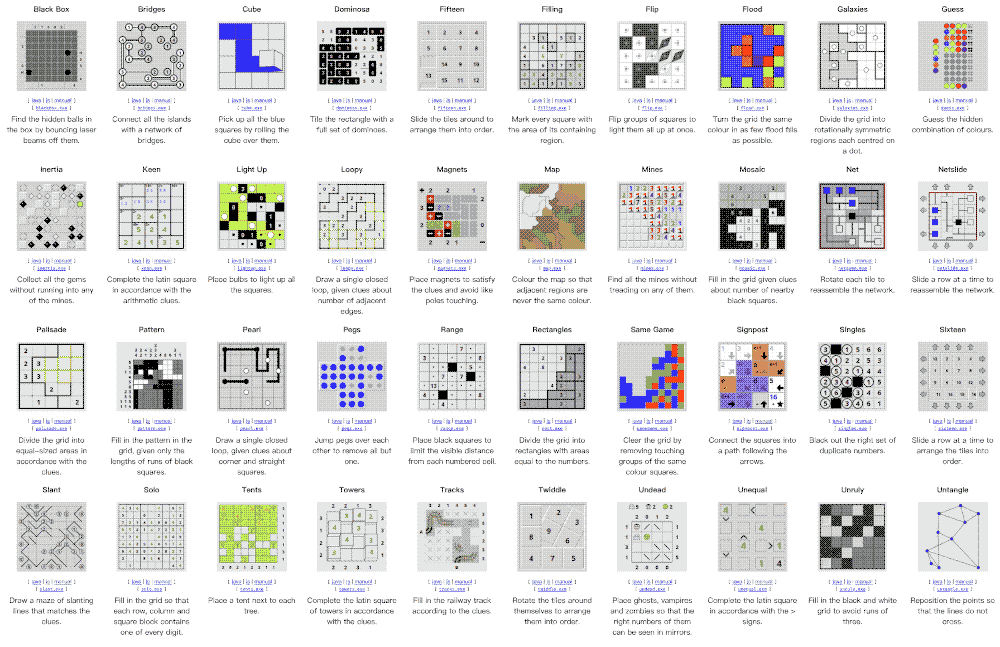
合輯中一共有 40 個遊戲,全部都可以直接在他的網站上玩,也有 Linux、Windows、Android 和 iOS 版。如果你家抽屜深處還有一台正在積灰塵的 PDA 或老舊 Nokia 手機,它也有 Palm OS 和 Symbian 版,把它們拿出來裝吧!
至於 macOS 版則是已經停止更新。看來連 Simon Tatham 都覺得 macOS 已經沒救了。
這些遊戲都是屬於會讓你心情很平靜的那種(雖然玩的時候大腦還是要用點力)。程式超級輕量、超級快速,配色樸素、沒有過多的聲光刺激。40 個遊戲加起來的檔案大小只有 10 MB!你手機裡那個會跳廣告的手電筒 App,大概比它大了 20 倍吧。
40 個遊戲我當然還沒有全部破關,但以下幾個是我目前覺得不錯好玩的:
Unequal,又稱「不等式(Futoshiki)」。在方格中填入同一行列不重複的數字,同時滿足格子之間的大於╱小於提示。很像是數獨,但多了一層「誰比誰大」的邏輯。

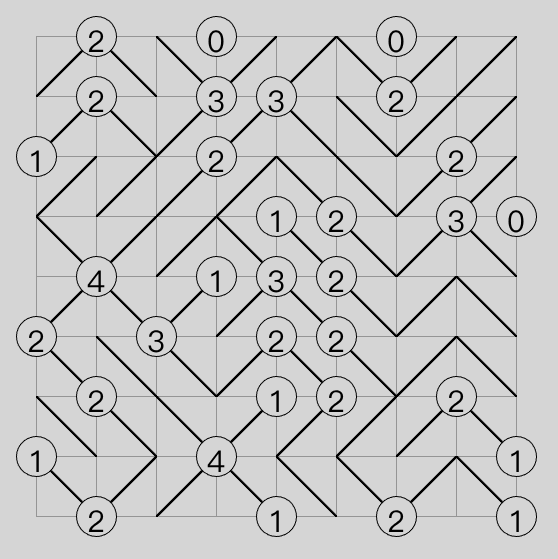
Slant。在每個方格裡畫一條對角線(左斜或右斜),讓每個交叉點的數字,剛好等於在那裡交會的線條數,而且所有線條不能形成封閉迴圈。
Signpost。這個很好玩唷!每個格子裡有一個箭頭指向某個方向,你要根據箭頭方向,把所有格子連成一條從 1 到最後的連續路徑。像是走迷宮一樣!解題秘訣是找到「只能指向一個格子的箭頭」和「只有一個箭頭指向它的格子」,但格子一多就常常會漏看,然後永遠卡住找不到出路。

這些遊戲的檔案雖小,功能卻是很完整的喔!每一個遊戲都可以自訂難度和棋盤大小,有些甚至還有變化規則可以設定。
快去玩玩看、享受一下老派「桌面小玩具」的寧靜感吧!直接到他的網站玩線上版,或者把它安裝到你的手機上──反正才 10 MB,檔案比你剛剛拍的早餐照片還要小。
只要提到終端機裡的文字編輯器,你一定會聽到 Vim 和 Emacs 這兩大教派的信徒在互相較勁(當然偶爾也會看到 Nano 教派的人躲在角落,但通常會被無視)。
我真的嘗試過要融入這兩個教派。Vim 的話我還可以勉強用一下,而 Emacs 的快速鍵邏輯我大腦真的無法接受。更重要的是,對於平常多半是寫中文文章(而不是寫程式)的我來說,完全感受不到用 Vim 或 Emacs 帶給我的優勢。
所以我今天要推坑一個冷門的教派:Micro。(官方網站)
Micro 是一個在終端機裡執行的純文字編輯器。它絕對是我電腦上使用時間最長的軟體──我以前還會開 Obsidian、Typora、Zettlr、VS Codium 之類的圖形介面編輯器,現在幾乎都不用了。
不論是寫部落格文章、改程式碼、做筆記,現在幾乎全部交給 Micro。我在好幾篇文章裡提過它,但一直都沒有專門介紹,所以今天補上這一篇。
Micro 最重要的賣點,就是它的預設快速鍵很「正常」:Ctrl + C 複製、Ctrl + V 貼上、Ctrl + S 存檔、Ctrl + Z 復原、Ctrl + F 搜尋⋯⋯一切的快速鍵都是「正常人類會按的那種快速鍵」!
你不用像 Vim 使用者那樣記住 dd 是刪除整行、yy 是複製整行、p 是貼上、:wq 是存檔離開、而 :q! 才是不存檔離開,還要擔心自己現在在 Insert Mode 還是 Normal Mode。
也不用像是在 Emacs 裡面要 C-x C-s 存檔、C-x C-c 離開、C-x C-f 開檔──動不動就要一直 C-x 左手都痠死了。
Nano 就更別提了,把剪下設成 Ctrl + K、貼上用 Ctrl + U、存檔是 Ctrl + O 到底是什麼反人類設計?
Micro 不需要花時間設定,開箱馬上可用;超級輕量、啟動飛快,但功能一點都不寒酸。隨便提幾個我喜歡的功能:

它會自動幫 Markdown 和各種常見的程式語法上色,內建多種配色主題可以切換。寫部落格文章時看起來超舒服。
(這是 Markdown 在 Micro 裡面看起來的樣子)

Micro 的多游標編輯功能超方便,你可以用快速鍵或 Ctrl 加滑鼠點按的方式新增游標,然後一次在多個位置編輯。
另外,我個人最愛的功能是 Alt + 上下方向鍵,可以把整行(或選取的整段文字)往上下搬移。因為我寫草稿的習慣是,腦中有什麼想法就一句一行先倒出來,一個段落可能是五六行散落的句子,邏輯亂七八糟沒關係,先寫再說。等想法都出來之後,我就可以用 Alt + 方向鍵快速重組句子順序。這個功能超級配合我「先亂寫、後整理」的寫作方式。
(可以一次同時編輯好幾個地方,還可以快速整行搬來搬去!)

它還可以用 Lua 語言來自訂功能!意思是,現在你只要跟 AI 說:「我想要在 Micro 裡面快速做到某某某,幫我寫一個 Lua 外掛程式!」,然後把產生出來的程式碼貼進 Micro 裡,就可以擁有只屬於自己的客製化功能!
一個好用的文字編輯器真的會讓你更想寫東西,就像好的咖啡杯會讓你更想喝咖啡一樣。
如果因為覺得目前的文字編輯器很肥、很慢、很難用,而懶得更新部落格的話,試試看入坑 Micro 吧!
最近無意間發現 Pianoverse.net 這個網站。它是網路上的公共鋼琴!好好玩喔!

到 Pianoverse.net,連上 MIDI 鍵盤(或者用滑鼠按鍵盤也可以),就可以跟網路上的某個陌生人一起彈鋼琴!不用註冊帳號、不用登入;你可以在「大廳」內彈琴,也可以自己新開一間琴房。超級適合想練習即興,但又不好意思在大家面前彈鋼琴的人。
程式寫得很好耶,延遲不會很嚴重。不想彈鋼琴的話,好像也可以當一般的聯誼軟體使用(?)
大部分人的直覺是:要證明自己說過什麼,就得「公開說出來」。但真的非得這樣嗎?
想像這個情境:你覺得你朋友 A 跟她的男友 B 一定很快就會分手,大概撐不過三個月。但如果你現在就講出來,場面會超級尷尬,更糟的是 A 可能會為了你證明你是錯的而硬是不分手。但如果你什麼都不說,等他們真的分手了才說「我早就知道」,你又會被說是在馬後炮。
有沒有一種方法,既能留下預測的證據,但又不用現在就當烏鴉嘴呢?
當然有,為你介紹雜湊演算法(hash function)。
簡單來說,雜湊演算法可以把任何資料──文字、檔案、甚至是莎士比亞全集──轉換成一串「固定長度的亂碼」。我們把這串亂碼叫做「Hash 值」或「Hash」。
Hash 有三個重要的特性:
首先,寫下你的完整預測,然後加上一個隨機密語。例如:
我預測 A 和 B 會在三個月內分手,蛋餅真好吃
這個密語很重要喔,如果是預測簡單的事情的話(例如「明天會下雨」),別人有可能用暴力法把所有常見的預測都算一遍 hash,看哪個符合。但加上「蛋餅真好吃」這種莫名其妙的話,別人就很難破解了。
接下來,用某種雜湊演算法(比如 SHA256)算出這段文字的 hash 值。我們就會得到以下亂碼:
db77338108358d283acdaf185118a82c625f626b163ca21b0326d98959173cf3
把這串 hash 值公開。寄給朋友、寫在部落格上,或是發在社群媒體,但別說出原始訊息喔!
這是我的預言:
db77338108358d283acdaf185118a82c625f626b163ca21b0326d98959173cf3三個月後揭曉!
看到 hash 的人完全無法知道你在預測什麼。但你已經證明了你此時做了這個預測,且無法更改內容。
三個月後,A 和 B 真的分手了。這時你公開完整訊息:
我預測 A 和 B 會在三個月內分手,蛋餅真好吃
這時大家可以自己驗證,把這段話丟進同樣的 SHA256 算法。複製以上的訊息,貼進下面的文字框驗證看看(你也可以實驗看看,只要訊息有一點點不一樣,hash 值就會完全不一樣):
如果算出來的 hash 跟三個月前公開的那串一模一樣,你就成功證明了「你早就知道」!因為 hash 的特性,要找到另一個恰好會產生同樣 hash 的訊息幾乎是不可能的,這就是你確實做了預測的鐵證。
這個方法的厲害之處,在於它的風險不對稱:如果猜對了,你有證據證明自己早就看穿一切;如果猜錯了,反正沒人知道原文是什麼,也沒辦法打你臉,就當作沒這回事吧!
而且,因為沒有公開預言內容,所以不用擔心預言本身會影響到事件結果。更棒的是,當你三個月跳出來說「我早就算到了」,除了可以展示你的先見之明,還能順便炫耀你懂 SHA256 這種聽起來很專業的技術。
最近發現一個不講武德超讚的擋廣告軟體,叫做 AdNauseam(GitHub 連結)。
它是基於有名的擋廣告軟體 uBlock Origin 改造而成,但與 uBlock Origin 不同的是:它不只是幫你擋掉廣告,還會在背景幫你點每一個廣告!
你看這招有多完美,完全就是「三贏」的局面(只是有一方不知道自己輸了):
AdNauseam 會把它擋掉(並且偷點)的廣告拼成一幅「戰利品拼圖」,還會統計你浪費了廣告商多少錢。像我才用了沒幾小時,就已經燒掉廣告商們 31 美金啦!這功能真是會讓人想再去收集更多廣告呢!
(我才用了幾小時的廣告拼圖)
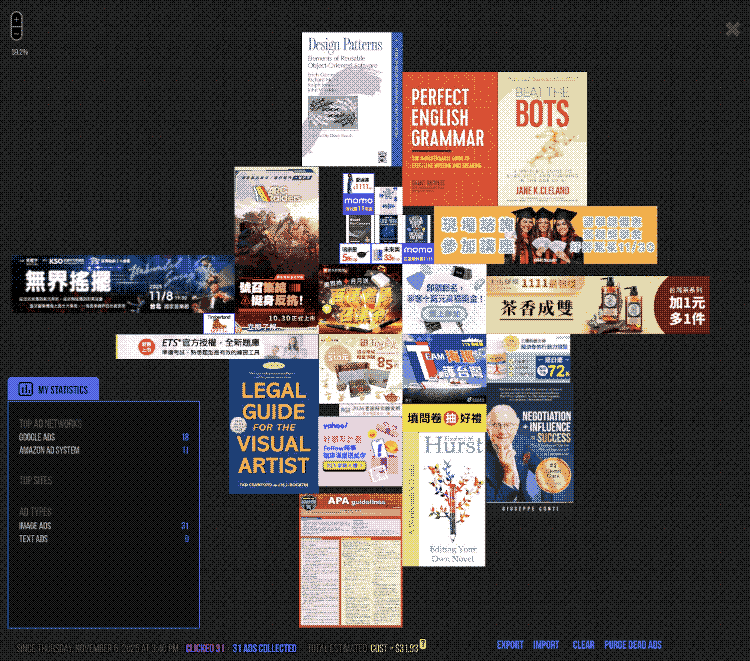
如果有越來越多人用這個,投廣告就會變得越來越不划算。廣告主會發現點擊率變得超高,但轉換率趨近於零,然後也許他們就會考慮停止繼續燒錢。這可能才是解決廣告亂象的終極方案。
當然,靠廣告維生的 Google 早就把這個外掛程式從 Chrome Web Store 封殺了。但你還是可以到 GitHub 頁面下載,照著上面的說明手動安裝就可以囉!它支援所有的 Chromium 系瀏覽器,包含 Chrome、Brave、Opera 和 Edge。如果你用 Firefox 的話更簡單,直接一鍵安裝就搞定!
廣告商浪費我們的時間和網路頻寬;讓我們回敬他們,浪費他們的錢吧!
最近我開始玩一個叫做 Renoise 編曲軟體,並嘗試用它來幫檸檬卷的影片做一些配樂。
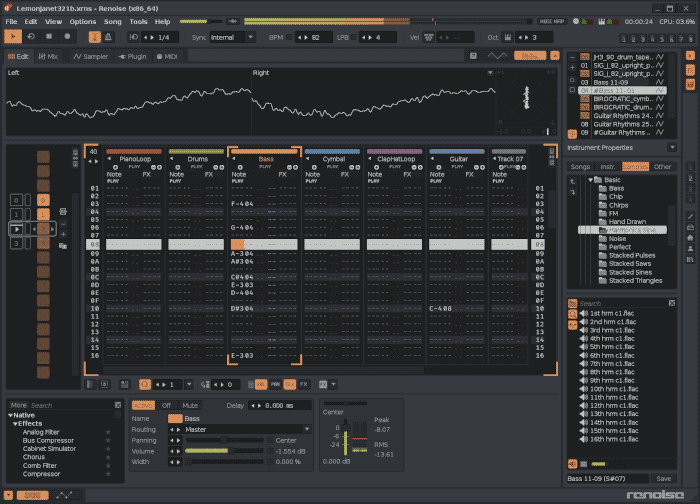
Renoise 就像是我以前介紹過的 MilkyTracker 的現代化版本。雖然它不是自由軟體,但程式很極簡、很有「自由軟體味」──跨平台(Linux/Mac/Windows)、安裝檔案沒有 DRM、可以完全離線運作,這樣就很讚了!
(Renoise 的介面)
但這篇的重點不是關於 Renoise 本身。而是我發現,用不同軟體來做音樂,會讓我做出完全不同的東西:
Tracker 是一種古老的音樂製作方式,把音符和指令用類似 Excel 試算表、由上到下的方式排列。不像現代編曲軟體用圖形化的鋼琴卷軸,在 Tracker 中我們直接用文字輸入音高、音量、效果等參數。
有趣的是,因為我對 Renoise 的介面還很不熟,這讓我做音樂做得超級慢。然後,我居然很享受這種慢!(當然,這是在沒有時間壓力的前提下;如果是要趕案子,我還是會用最熟悉的工具快速完成)
慢慢來其實很舒服耶,比起用 AI 一鍵產生音樂好玩多了!
Marshall McLuhan 的經典名言說「The Medium is the Message」(媒介本身就是訊息)。我覺得還可以再加上「工具會塑造訊息」──製造訊息的工具對最終結果的影響,可能比創作者本身的想法更大。
這個現象在生活中到處都是:
生活上還有沒有哪些事情,可以藉由調整「媒介」和「工具」來讓它變得更好呢?如果你覺得日常生活變得無聊或創意枯竭,所以可以試試看尋找你的「Renoise」──那個會讓你變慢、變笨,但重新燃起熱情的工具!
根據 9to5mac.com 的報導1,最近有一個新的 Mac 惡意軟體被發現了,叫做「JSCoreRunner」。
這個病毒是透過一個叫 fileripple.com 的假 PDF 轉檔網站,騙你下載「免費工具」;然後這個「PDF 轉檔工具」就會開始偷偷記錄你打的字、綁架 Chrome 瀏覽器的搜尋功能,把你偷偷導向釣魚網站,騙取你的個資和金錢。
聽起來很可怕嗎?其實,我覺得最可怕的不是這個病毒本身,而是大家現在想要轉個檔時,第一個想到的居然是跑到怪怪的網站下載可疑的轉檔程式?這就好像是口渴時明明有礦泉水不喝,偏要去舔公廁馬桶裡的水一樣。
傳統的黑心店家敲詐手法,也許不少人都體驗過:
這些敲詐手法的核心策略都一樣:利用「你不懂」來剝削你。
惡意軟體也是一樣的道理。它們許多都是利用使用者對科技的不熟悉及對行銷手法的無力反抗,輕則用廣告轟炸你,重則像這次直接盜取你的資料。
想想看,現在我們每天大部分時間生活在數位世界中,有些人把社群媒體帳號看得比命還重要,不覺得最值得搞懂的生活技能就是這些數位小事嗎?這樣才能保護自己不被敲詐呀!
不,我不是說你應該學會如何在 App Store 花 5 美金下載一個肥大的「蘋果認證」專有 App,只為了把 PDF 轉成圖片(這本身就已經是被敲詐了好嗎)。
你真正應該學習的是使用各種自由軟體工具,尤其是終端機中的那些,來完成生活上常做的各種事情。
現在用這些終端機工具超簡單,你只需要「知道有這工具」,然後把「你想要做的事」描述給 ChatGPT,它就會幫你產生(大部分時間)正確的指令語法了。
認識以下的工具,不要再被敲詐了!
| 你想要⋯⋯ | 許多人會教你⋯⋯ | 聰明人會⋯⋯ |
|---|---|---|
| ⬇️ 下載 YouTube 影片 | 跑去怪怪的網站被廣告轟炸 | 用 yt-dlp 一行指令搞定,或者用 Pinchflat 自動排程下載 |
| 🎞️ 把 .mkv 檔案轉成 .mp4 | 上傳到怪怪的網站,或是從怪怪的網站下載程式 | 用 ffmpeg,功能強大到嚇人,比所有的專有軟體都好用 |
| 📄 PDF 相關處理 | 把重要文件上傳給陌生人 | 用 Stirling-PDF,想對 PDF 做的絕大部分的事都能輕鬆完成 |
| 🔊 簡易聲音處理 | 把聲音上傳到怪怪的網站 | 用 ffmpeg 和 sox 就可以滿足大部分的需求 |
| 🖼️ 圖片編輯 | 訂閱 Adobe 當盤子,或者把照片上傳到奇怪的網站 | 用 Krita 和 GIMP,如果需要大量處理則用 ImageMagick |
| 📝 文件格式轉換 | 上傳文件到可疑的網站 | 用 pandoc 在各種格式間自由轉換 |
| 🔴 螢幕錄影 | 下載既肥大、輸出檔案還會蓋上浮水印的怪怪軟體 | 用 OBS |
(更多軟體建議請看「Wiwi 現在愛用什麼 /use」頁面。)
那些寫著「一鍵轉檔」、「立刻體驗」、「專業版優惠」、「免費下載」、充滿可愛圖示和鮮艷按鈕的網站和專有軟體,其實就是在把你當三歲小孩哄。
真正有料的工具才不屑玩這套把戲,它們總是安靜、樸素,甚至故意把網頁做醜一點來篩選真正的聰明用戶,但就是能把事情做好。
一旦你能看穿這些行銷招數,並開始欣賞自由軟體的低調美學,這時再回頭看那些閃閃發光、過度包裝的專有軟體,就會感覺像遇到直銷一樣,只想馬上逃跑。
(FFmpeg 的官網首頁真的超樸素,完全看不出它是世界上最重要、最強大的軟體之一。這就是強者的「不炫耀的炫耀」!)

我已經超過半年沒什麼在「看」YouTube 了,但我卻從 YouTube 上得到了更多價值。
我在半年前的貼文提到過,我寫了一個自動化程式,利用 yt-dlp 下載影片的字幕檔,如果沒有字幕檔的話就改下載音訊,然後用 whisper 轉成文字檔,再把文字檔貼到大型語言模型,讓它幫我整理重點,所以我就不用看影片了。
後來,我找到了一個更優雅、更舒服的工具:cpdown。
cpdown 是一個瀏覽器外掛(支援 Chrome、Brave、Firefox 等等)。只要按一下圖示,它就會把當下頁面的內容輸出成「大型語言模型友善」的 Markdown 檔案,並自動複製到剪貼簿中。重點是,它在 YouTube 上也可以用!
⋯⋯或者至少,知道它值不值得你花時間看。
想像一下,你看到一部標題寫著「10 個改變人生的習慣」的一小時 Podcast 訪談影片,心裡想這是不是又在講那些「多喝水、早睡早起」之類的廢話呢?以前的你,必須付出一小時的青春才能得到答案,現在呢?
咻!30 秒後,整部影片的重要內容,以好讀的文章形式出現在你面前。不用再浪費生命看影片了!
當我不再「看」影片後,反而學到了更多事情。
現在我不但能用一、兩分鐘「讀」完半小時的影片,而且我還可以直接繼續跟 AI 討論影片內容。如果有好奇的地方,我可以讓 AI 直接幫我搜尋,直接閱讀更源頭的資訊來源。完全就是把「被動觀看」轉為「主動學習」!
當然,如果「讀」完重點之後,我還是決定這部影片值得花時間「真的看」,我還是可以選擇去看。但現在有了這道流程,我完全免受「clickbait 標題與內容不符」,看完發現什麼資訊都沒有的困擾。
cpdown 也適用於其他的網頁上;同樣地,只要在任何頁面按下圖示即可。
它會自動把重要內容抓下來變成 markdown,比你自己用滑鼠拖曳或 Ctrl+A 全選複製更快、也更準。它很聰明,不會把廣告、側邊欄和那些「你可能也喜歡」的推薦內容一起抓進來。
使用流程也一樣:貼到 ChatGPT、Claude 或其他離線模型,然後使用以上的「這在說什麼」咒語就可以了(就叫你設定快速鍵吧)。面對長篇(尤其是外文的)、讀起來看似很辛苦的文章,可以先用這方法先大致抓到重點,然後再決定要不要花時間細讀。
超級超級大推 cpdown,它徹底改變我的閱讀視聽習慣!讓我有更多時間寫這個部落格!
到 cpdown 的 GitHub 頁面下載:https://github.com/ysm-dev/cpdown
但我突然意識到一件事:我花了半小時寫這篇推薦 cpdown 的文章,但如果有人把這篇文章用 cpdown 一下,貼給 AI 總結,可能只需要 30 秒就能看完。
所以,其實你現在也可以按下那個圖示,然後把這篇文章總結成「有個工具叫 cpdown,很好用,去下載。」不!求求你還是別用吧,這篇可是我一個一個字用愛敲出來的啊!